






 Carrello
Come Funziona iTunes e Dove Scaricarlo
iTunes è un applicativo lanciato da Apple oltre dieci anni fa, che nel corso del tempo ha subito una costante evoluzione arricchendosi di numerose novità e funzioni, fino ad arrivare all'ultima versione disponibile per Mac e Windows; in questa guida ti mostreremo come utilizzare iTunes.
Se non l'hai ancora provato, questo è il momento giusto per farlo. Con i-tunes hai la possibilità di gestire e organizzare i contenuti multimediali di tutti i dispositivi portatili Apple e non solo. Grazie a iTunes, infatti, il tuo dispositivo Apple può essere aggiornato all'ultima versione del sistema operativo iOS e permette di sincronizzare i file con il computer.
Con l'arrivo di iCloud, diverse funzioni utilizzate dagli utenti Apple sono migrate su questa piattaforma, ma iTunes rimane comunque la scelta più efficace, in particolare quando si tratta di trasferire la libreria musicale.
SOMMARIO
Come scaricare iTunes
Prima di procedere a scaricare iTunes è opportuno fare una precisazione: il software risulta compatibile con la maggioranza dei PC Windows e MAC presenti sul mercato.
Prima di procedere con il download iTunes, ti consigliamo comunque di controllare che il tuo computer soddisfi questi requisiti minimi:
- Hardware: processore Intel o AMD a 1GHz con supporto per SSE2 e 512MB di RAM; Mac con architettura Intel.
- Sistema operativo: Windows 7 e successivi; macOS 10.9.5 o successivi.
- Spazio libero su disco: 400MB
iTunes download per Mac/Windows
Scarica iTunes per Mac o per il tuo computer Windows direttamente dal sito ufficiale Apple. Se il tuo sistema è Windows 10, hai anche l'opzione di scaricare iTunes tramite Microsoft Store. Avvia il file itunes.exe e segui le indicazioni a schermo per completare l'installazione. Qualora dovessero presentarsi problemi, puoi consultare le faq nella sezione Supporto del sito ufficiale di Apple.
Come funziona iTunes
Se possiedi un Mac, troverai iTunes già tra i programmi preinstallati, mentre se il tuo pc utilizza Windows, dovrai attenerti alle indicazioni fornite nel paragrafo precedente.
Le due versioni sono sostanzialmente identiche e funzionano perfettamente su entrambi i sistemi operativi; una volta avviato iTunes è necessario collegare l'app al tuo Apple ID, e se non ne possiedi uno, ti consigliamo di crearlo. Ma a cosa serve iTunes? Scopriamo insieme le sue principali funzionalità.
Gestire la musica con iTunes
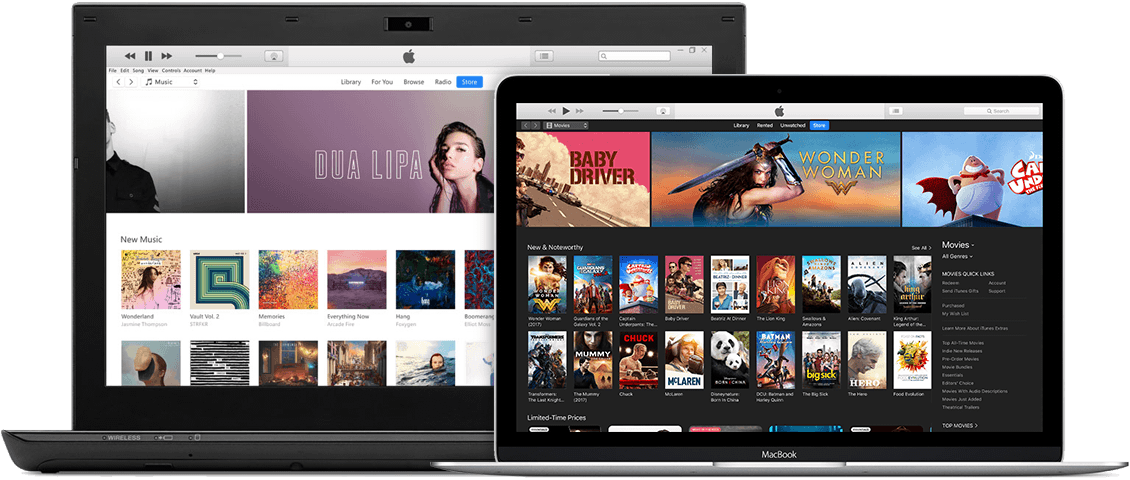
iTunes permette di gestire la musica in modo efficace, e questa rappresenta la sua caratteristica principale. L'interfaccia è pulita e intuitiva, con una libreria organizzata in maniera eccellente che offre un risultato finale piacevole.
Quando la musica viene importata su iTunes su Mac, viene automaticamente duplicata in un'apposita cartella dell'applicazione; su Windows, invece, questo non avviene di default e i brani vengono solo indicizzati, senza duplicazione.
Ha senso duplicare le tracce durante l'importazione? Assolutamente sì. Una volta importati e duplicati i brani nella libreria, questi possono essere eliminati ovunque si trovino originariamente, dato che da quel momento la musica sarà gestita completamente all'interno di iTunes, eliminando il rischio di cancellazioni accidentali; in caso di necessità, potrai comunque ritrovarla nella cartella Musica > iTunes > iTunes Media.
Per importare la musica basta trascinare il brano o l'intero album nella schermata di iTunes, oppure accedere al menu superiore e selezionare File > Aggiungi alla libreria.
A questo punto, accedendo alla libreria musicale, potrai visualizzare i brani importati e avrai anche la possibilità di assegnare una valutazione personale attraverso le stelline da zero a cinque, oltre a poter inserire ulteriori informazioni come anno di produzione, genere musicale, copertina, testo del brano e molto altro ancora.
Funzioni per la musica iTunes
iTunes è dotato di un equalizzatore per i contenuti multimediali, con preset già configurati per un utilizzo immediato; è presente inoltre un Mini player che riduce le dimensioni del player, attivabile tramite Finestra > Mini Player.
La funzione Playlist permette di creare raccolte personalizzate dei brani preferiti e ascoltarle attraverso una selezione rapida; troviamo anche la funzionalità Per Te, pensata per la fruizione in streaming dei contenuti audio; Scopri è utile per rimanere aggiornati sulle nuove uscite del catalogo digitale Apple; Radio rappresenta invece una funzione simile a una playlist, con una serie di brani organizzati per gusti o target musicale e accompagnati da speaker, mentre Beats 1 è una radio gratuita messa a disposizione da Apple, che ha selezionato alcuni tra i più rinomati speaker per offrire contenuti continuativi intervallati dai loro interventi.
Acquistare contenuti multimediali con iTunes Store
iTunes include un negozio online dal quale è possibile acquistare film, musica, ebook e applicazioni, con la possibilità aggiuntiva di iscriversi gratuitamente a podcast e contenuti educativi tramite iTunes U.
Per effettuare acquisti sullo Store è necessario utilizzare il proprio Apple ID collegato a una carta di credito oppure a una iTunes Card.
Ogni acquisto effettuato viene registrato nella libreria iTunes e potrà essere sincronizzato con tutti i dispositivi iOS in tuo possesso; qualora i contenuti acquistati venissero cancellati, sarà possibile recuperarli gratuitamente, e lo stesso vale per tutto ciò che è stato scaricato senza costi.
Come recuperare gratuitamente un contenuto cancellato precedentemente acquistato? Tutto è collegato all'Apple ID: è sufficiente accedere alla home di iTunes Store, dove sulla destra troverai la voce Acquistati, contenente tutti i file scaricati dopo l'acquisto.
Apple limita l'accesso al proprio Apple ID a un massimo di 5 computer: se hai superato questo limite, dovrai ricordarti di eliminarne uno tramite il comando Rimuovi Autorizzazione nello Store, così da poterne aggiungere uno nuovo.
Se preferisci rimuovere tutte le registrazioni contemporaneamente, dovrai seguire questo percorso dal menu: Account > Autorizzazioni > Rimuovi autorizzazione, digitare la password, confermare l'operazione e infine individuare il comando Annulla ogni autorizzazione.
Con questa procedura, verranno eliminati tutti i computer dai quali hai effettuato l'accesso con il tuo Apple ID, permettendoti così di aggiungerne di nuovi; questa operazione risulta particolarmente utile per proteggere il tuo account iTunes. Se hai utilizzato il computer di un'altra persona, con questa azione impedirai l'accesso futuro da quella postazione.
Va inoltre ricordato che iTunes consente anche di esportare la musica su un lettore MP3 esterno e sincronizzare i contenuti multimediali tra diversi dispositivi, operazioni entrambe molto semplici da eseguire, richiedendo pochi passaggi seguendo le istruzioni visualizzate a schermo dal software.
- Creato il .
- Visite: 10662